Sauvegarde & Restauration Microsoft 365 — Synology Active Backup

Ce projet porte sur la mise en place d'une solution de sauvegarde et de restauration d'un tenant Microsoft 365 à l'aide d'un NAS Synology. L'objectif est de protéger les données Microsoft 365 (OneDrive, SharePoint, Teams) et de valider les procédures de restauration en cas de suppression, d'erreur humaine ou d'incident.

La solution repose sur Active Backup for Microsoft 365, une application intégrée au DSM Synology permettant de centraliser les sauvegardes sans licence supplémentaire, avec des options de restauration granulaires.


Technologies utilisées


Sommaire

I. Objectif
II. Topologie
V. Conclusion

I. Objectif

Dans cette partie, je présente la mise en place d'une solution de sauvegarde et de restauration d'un tenant Microsoft 365 à l'aide d'un NAS Synology.

L'objectif est de montrer comment protéger les données Microsoft 365 (OneDrive, SharePoint, Teams) et comment les restaurer en cas de suppression, d'erreur humaine ou d'incident.

Active Backup for Microsoft 365 est une solution intégrée aux NAS Synology qui permet de sauvegarder automatiquement les données d'un tenant Microsoft 365. Elle permet de centraliser les sauvegardes de OneDrive, SharePoint et Teams, sans licence supplémentaire, tout en offrant des options de restauration granulaires (fichier, dossier, site, publication, etc.).


II. Topologie

Le schéma ci-dessous représente l'architecture globale de la solution de sauvegarde Microsoft 365 déployée sur le NAS Synology. Cliquez sur l'image pour l'agrandir.

Topologie Synology Active Backup M365
Zoom

Schéma — Topologie Sauvegarde et Restauration Tenant O365


III. Présentation de la tâche de sauvegarde

Dans cette partie, je présente la configuration de la tâche de sauvegarde Microsoft 365 nommée « BackupO365 ».

Je montre comment le tenant est ajouté à Synology, quels services sont sélectionnés (OneDrive, SharePoint, Teams) et quels paramètres sont utilisés afin d'assurer une sauvegarde régulière et fiable des données.

1. Paramètre utilisateur de la tâche

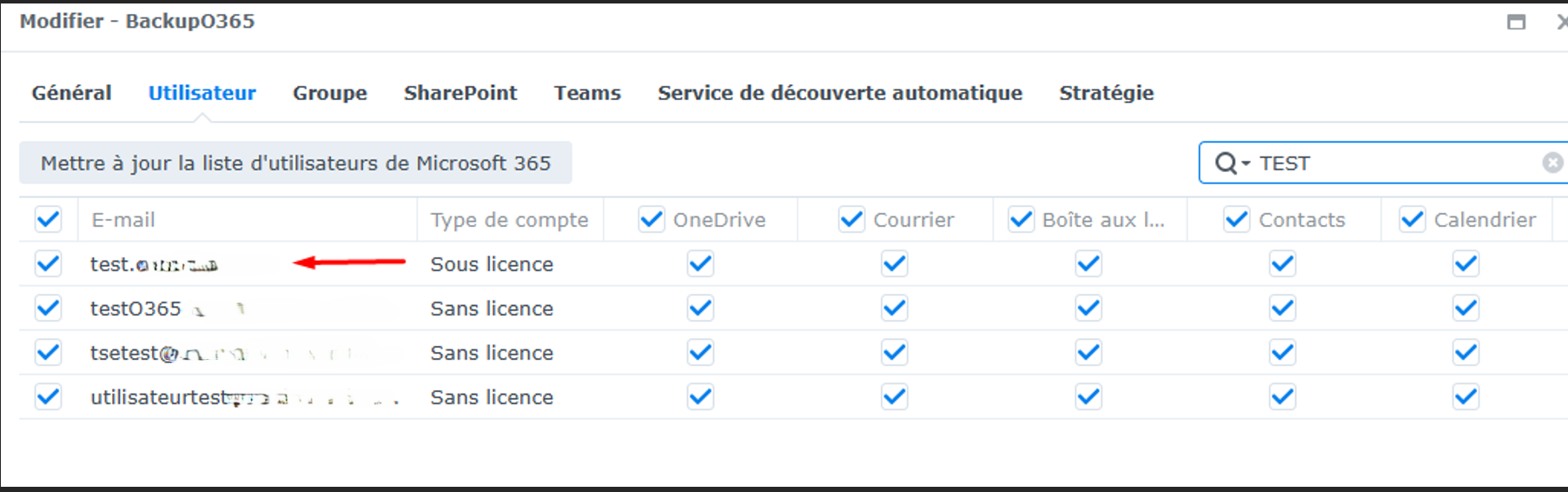
Paramètre utilisateur de la tâche BackupO365
Onglet Utilisateur — Tâche BackupO365
Sélection des utilisateurs

Je sélectionne les utilisateurs Microsoft 365 à inclure dans la tâche de sauvegarde. J'ai créé un utilisateur de test pour cela.

Services à sauvegarder

Pour chaque utilisateur, je coche les services à sauvegarder, notamment OneDrive, la messagerie, les contacts et le calendrier.

Protection des données personnelles

Cela me permet de m'assurer que les données personnelles des utilisateurs sont bien protégées.

2. Paramètre des groupes de la tâche

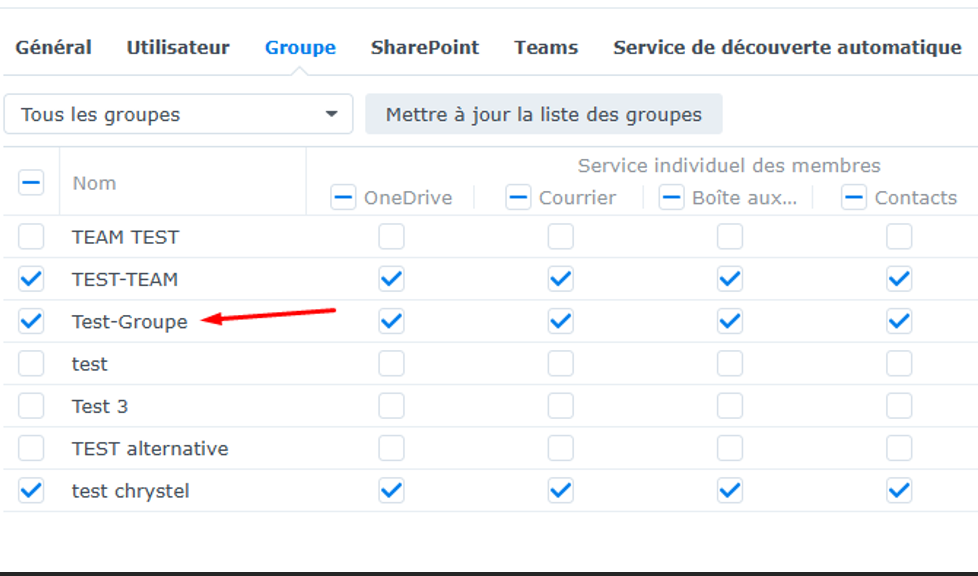
Paramètre des groupes de la tâche BackupO365
Onglet Groupe — Tâche BackupO365

Je sélectionne les groupes concernés et j'active la sauvegarde des services associés aux membres du groupe, comme la messagerie, les contacts et le calendrier.

Cette configuration permet de sauvegarder les données collaboratives liées aux groupes.

3. Paramètre SharePoint de la tâche

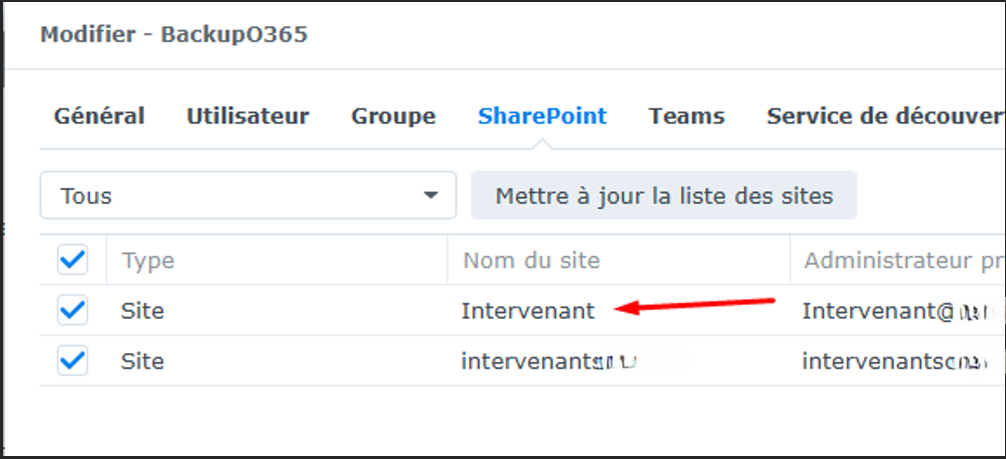
Paramètre SharePoint de la tâche BackupO365
Onglet SharePoint — Tâche BackupO365

Je coche les sites concernés pour garantir la protection des documents et bibliothèques partagés.

4. Paramètre Teams de la tâche

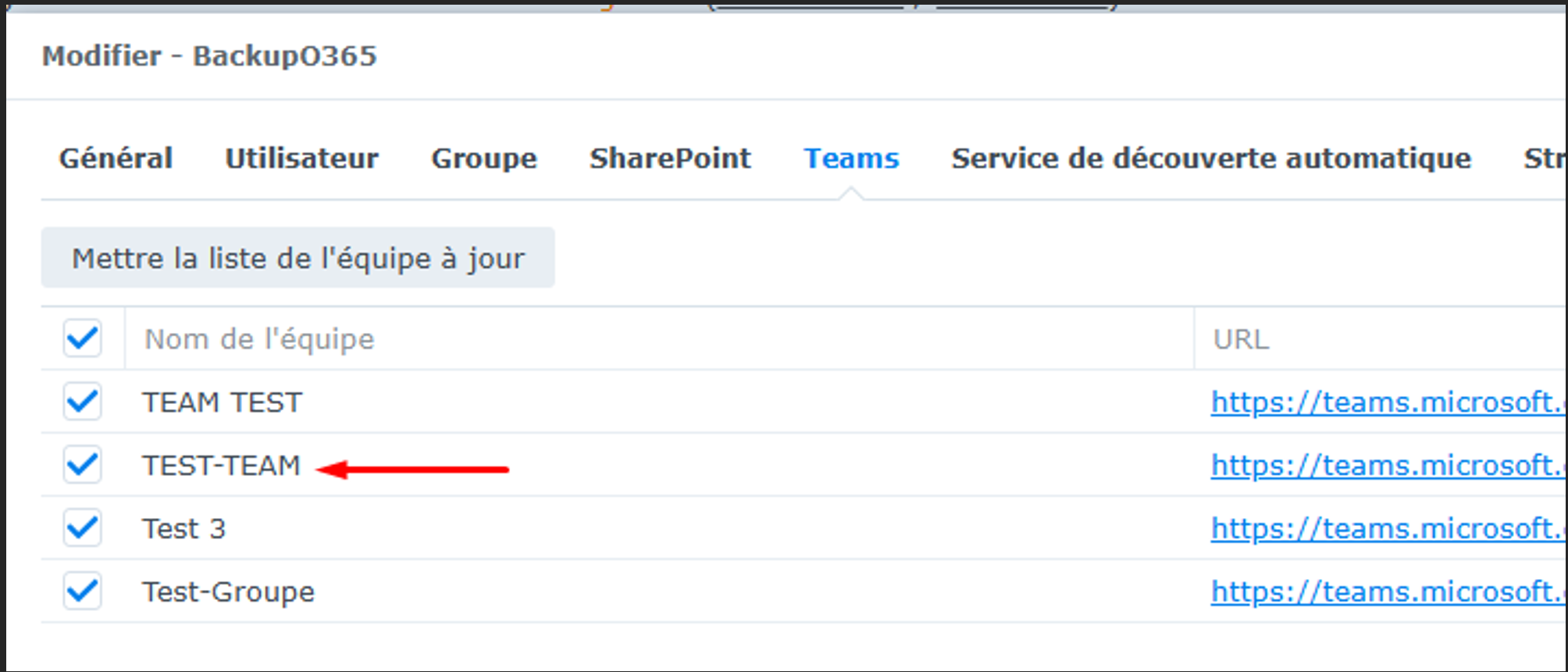
Paramètre Teams de la tâche BackupO365
Onglet Teams — Tâche BackupO365
Sélection des équipes

Je choisis les équipes Microsoft Teams à sauvegarder. Chaque équipe sélectionnée inclut automatiquement les données associées, comme les fichiers partagés et les conversations.

Données collaboratives

Cela me permet d'assurer la sauvegarde des données collaboratives utilisées au quotidien par les utilisateurs.

5. Paramètre de la stratégie de sauvegarde

Stratégie de sauvegarde — Planification et rétention
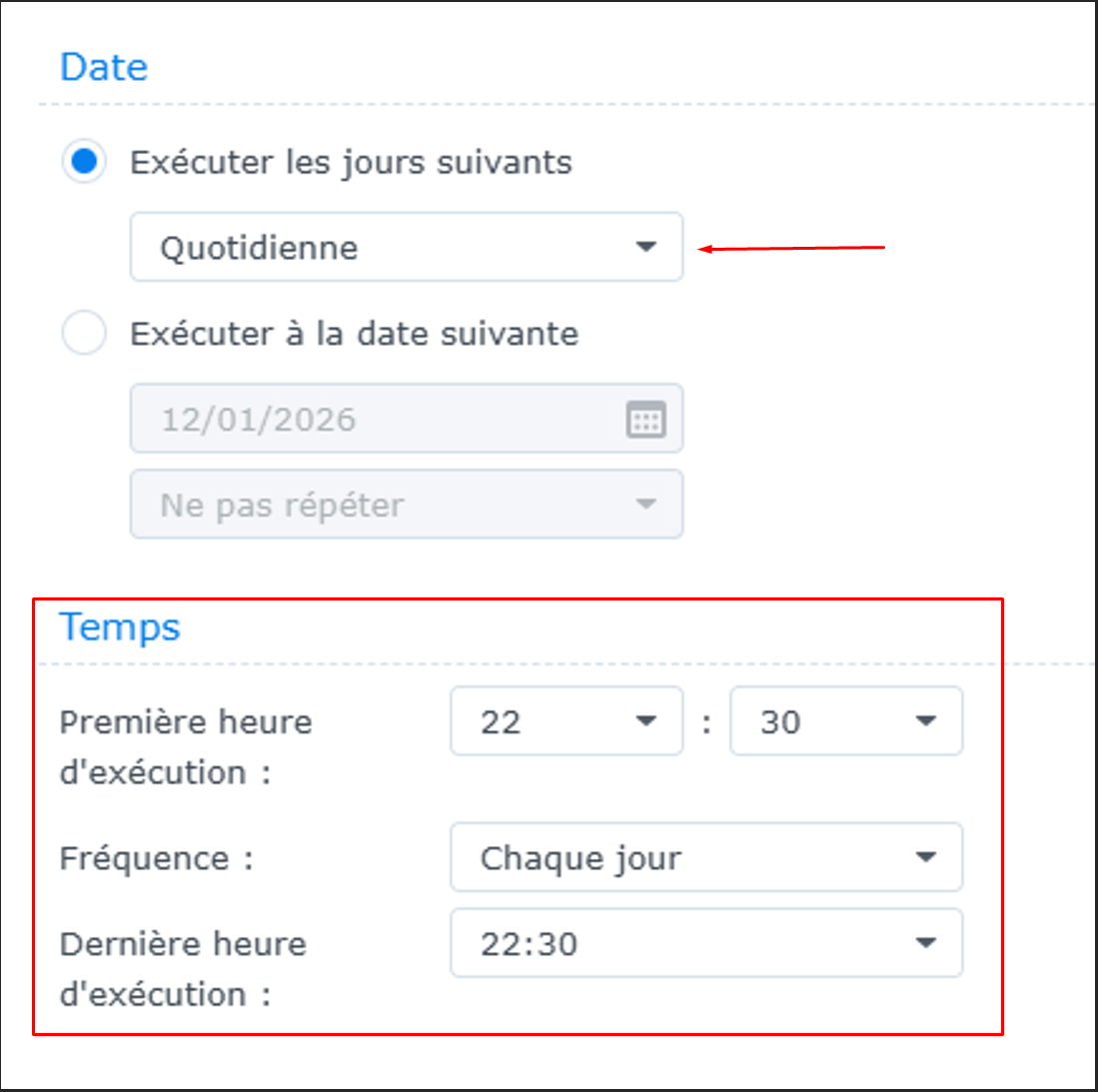
Stratégie de sauvegarde — Planification de la tâche
Stratégie de sauvegarde — Planification et rétention
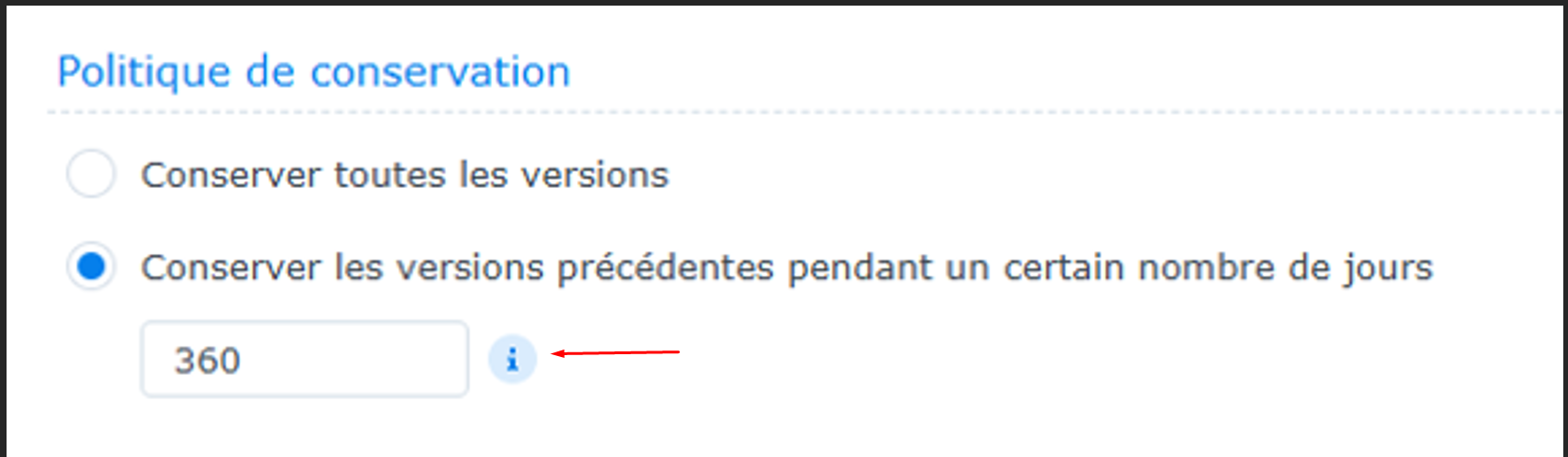
Stratégie de sauvegarde - politique de conservation
Planification quotidienne

La sauvegarde est exécutée quotidiennement à 22h30, un horaire choisi pour limiter l'impact sur l'activité des utilisateurs. Cette planification garantit une sauvegarde régulière et automatisée des données Microsoft 365.

Politique de rétention

Je configure la conservation des versions précédentes sur une durée de 360 jours , ce qui permet de restaurer des données sur une longue période en cas de besoin.

IV. Test des restaurations

Dans cette partie, je réalise des tests concrets de restauration afin de valider l'efficacité de la solution Active Backup for Microsoft 365. Chaque scénario simule un incident réel (suppression accidentelle, perte de données) et documente les étapes de récupération depuis le portail Synology.

1. Restauration OneDrive

Scénario Contexte Besoin Objectif Outil / Solution Résultat attendu
Restauration d'un dossier OneDrive supprimé Suppression accidentelle d'un dossier par un utilisateur Récupérer les fichiers supprimés sans passer par la corbeille Tester la restauration granulaire depuis Active Backup Active Backup for M365 + Active Backup Portal Dossier restauré intégralement dans OneDrive

Tableau — Scénario de test : Restauration OneDrive

1

Simulation de la suppression

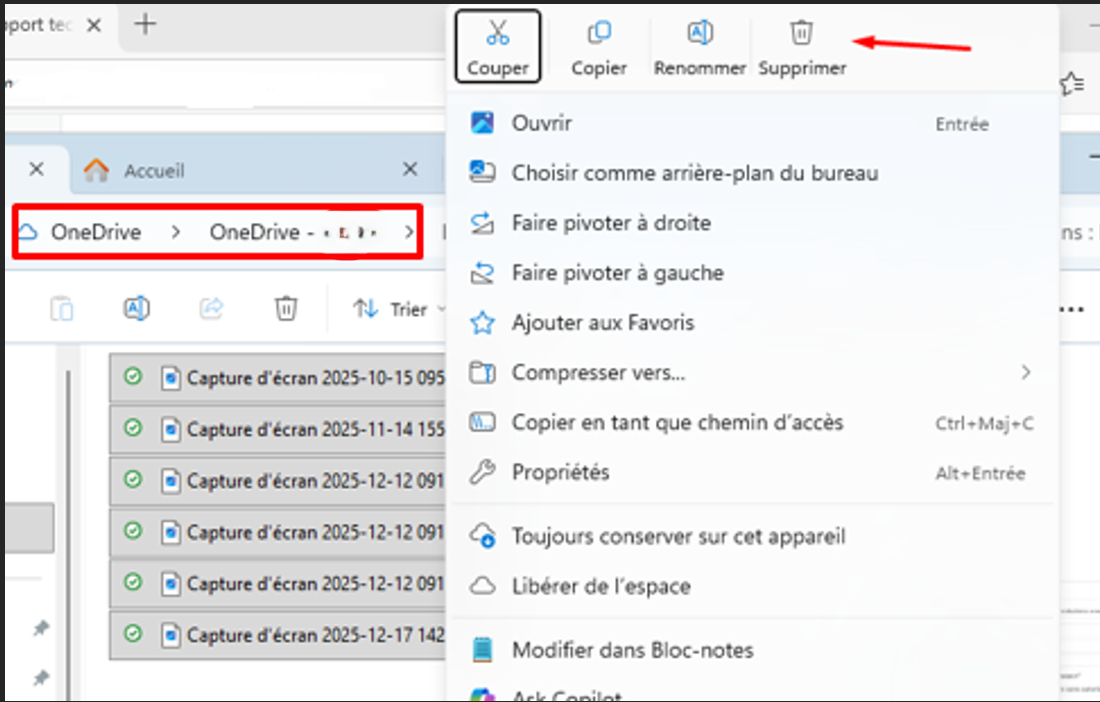
Suppression d'un dossier OneDrive
Suppression volontaire d'un dossier depuis OneDrive — simulation d'erreur utilisateur

Je supprime volontairement un dossier depuis l'interface OneDrive afin de simuler une erreur utilisateur. Le dossier est supprimé définitivement, sans passer par la corbeille.

2

Accès au portail Active Backup et sélection de l'utilisateur

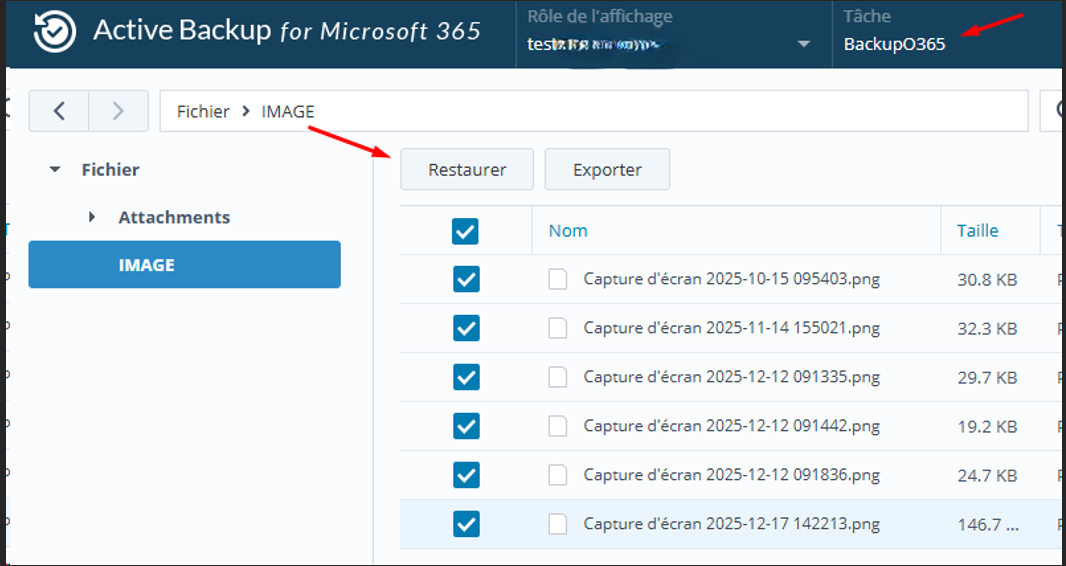
Active Backup Portal — sélection utilisateur et navigation
Accès à Active Backup for Microsoft 365 — sélection de l'utilisateur TEST CNEH et navigation dans l'arborescence

Depuis le portail Active Backup, je sélectionne l'utilisateur TEST CNEH concerné par la suppression.

Je navigue dans l'arborescence OneDrive sauvegardée pour localiser le dossier supprimé et le sélectionner pour restauration.

3

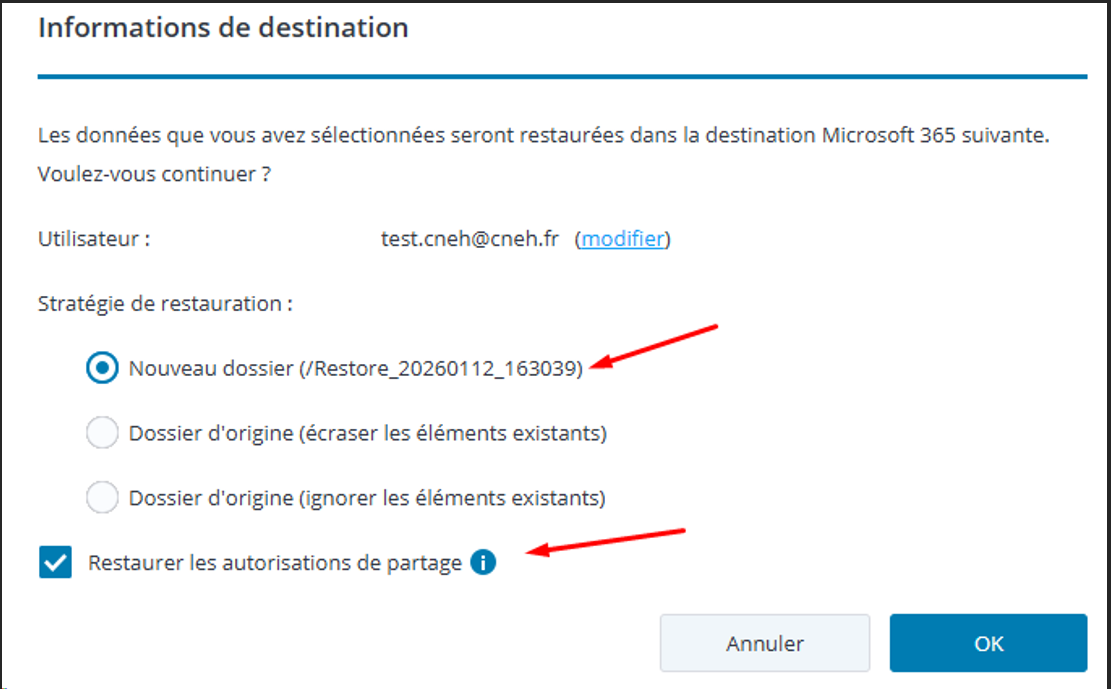
Choix de la destination de restauration

Options de restauration — nouveau dossier
Boîte de dialogue — Restauration dans un nouveau dossier avec conservation des autorisations de partage

Je choisis de restaurer le contenu dans un nouveau dossier afin d'éviter tout écrasement de données existantes.

J'active l'option de restauration des autorisations de partage pour que les droits d'accès d'origine soient préservés après la restauration.

4

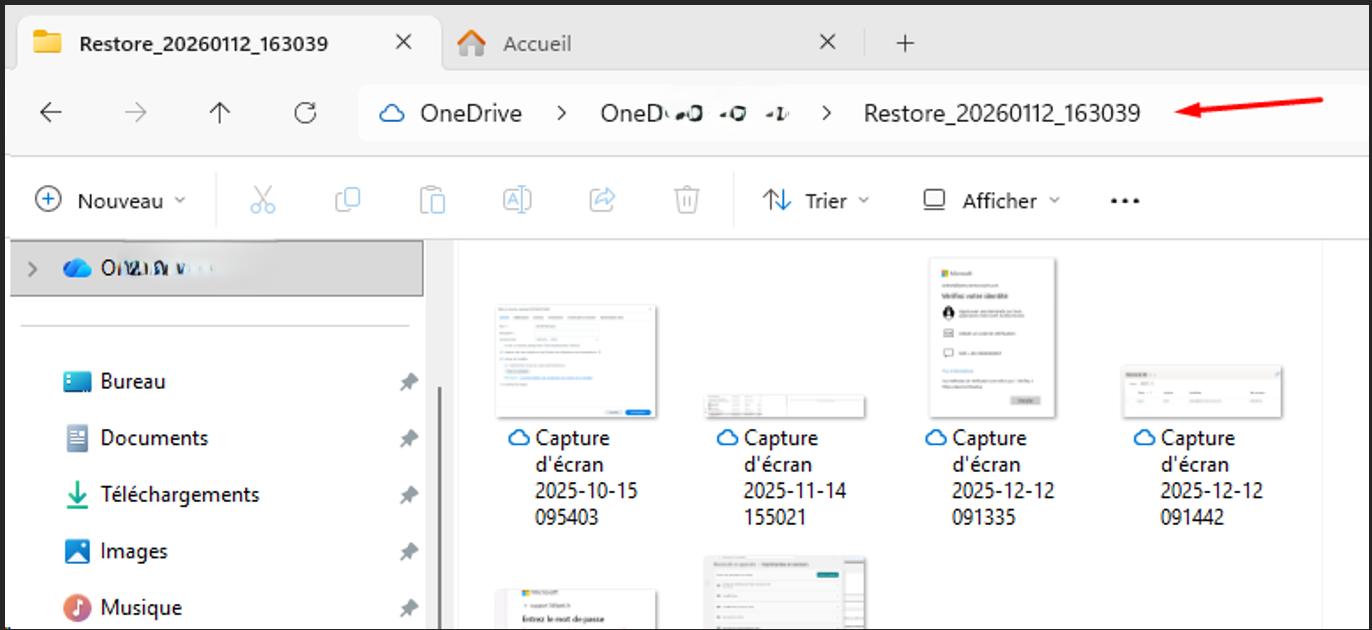
Résultat — Données restaurées

Résultat de la restauration OneDrive
Résultat — Données restaurées avec succès dans un dossier dédié sur OneDrive

Les données du dossier supprimé sont restaurées intégralement dans un dossier dédié sur le OneDrive de l'utilisateur, sans perte de contenu.

Ce test confirme que Active Backup for M365 permet une restauration granulaire fiable, même en dehors de la corbeille Microsoft 365.

2. Restauration SharePoint

Scénario Contexte Besoin Objectif Outil / Solution Résultat attendu
Restauration d'un dossier SharePoint supprimé Suppression accidentelle d'un dossier sur le site SharePoint « Intervenant » Restaurer le dossier supprimé sans passer par la corbeille SharePoint Tester la restauration granulaire d'un site SharePoint via Active Backup Synology Active Backup for Microsoft 365 Dossier restauré avec succès, données complètes et accessibles sur le site SharePoint

Tableau — Scénario de test : Restauration SharePoint

1

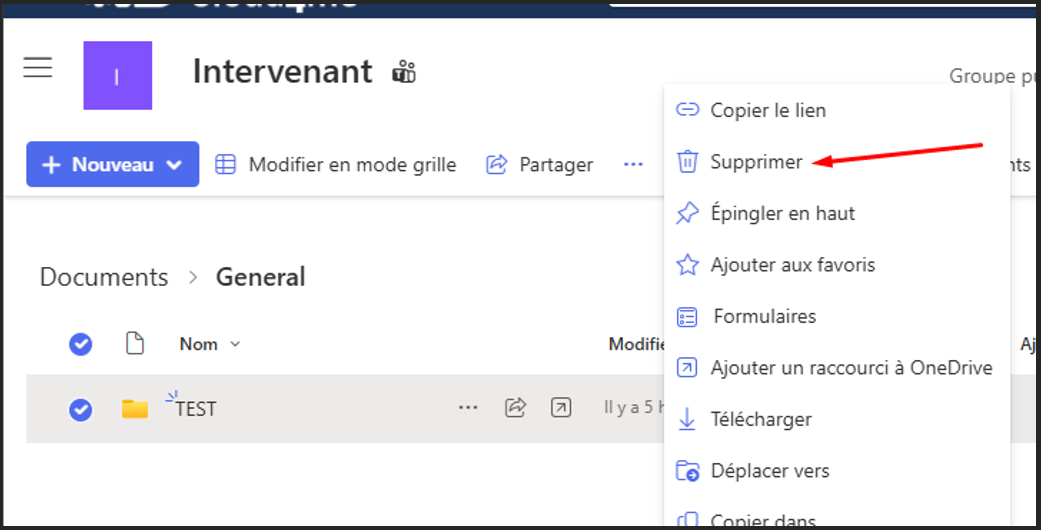
Simulation de la suppression sur SharePoint

Suppression d'un dossier SharePoint
Suppression du dossier TEST depuis la bibliothèque de documents SharePoint « Intervenant »

Je supprime volontairement le dossier TEST depuis la bibliothèque de documents du site SharePoint Intervenant, afin de simuler une erreur utilisateur courante sur un site collaboratif.

2

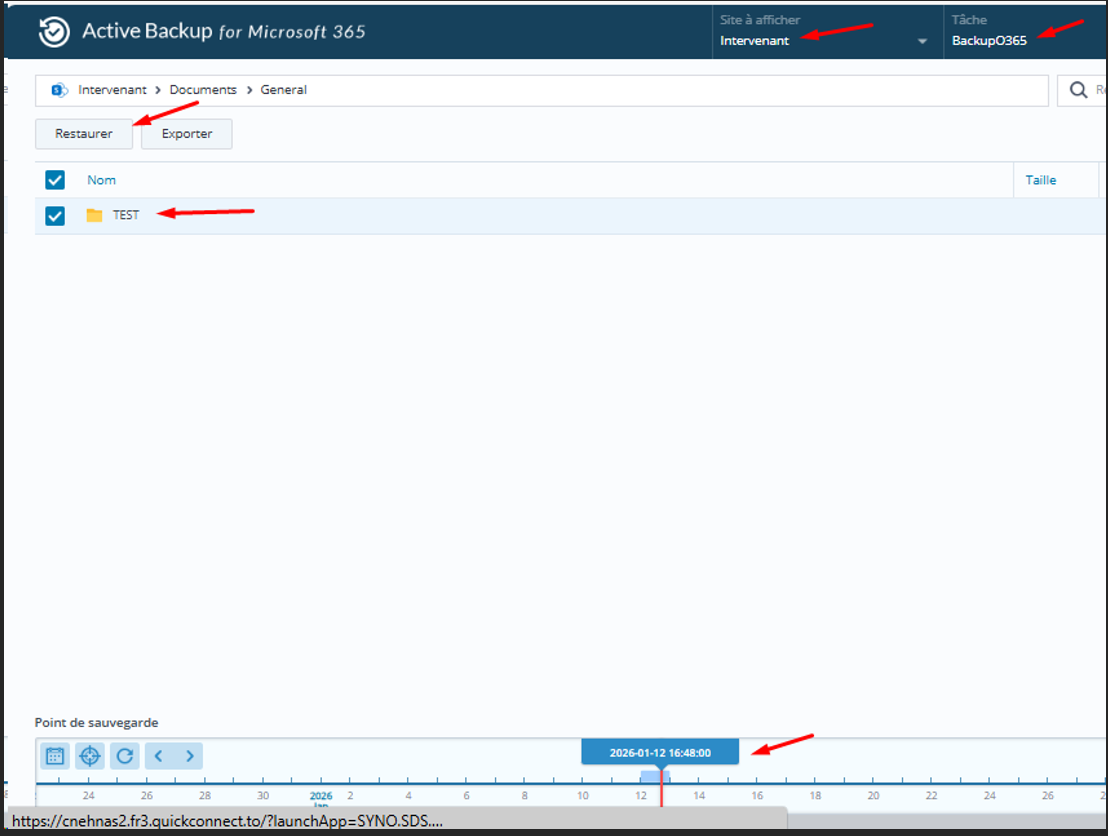
Navigation dans la sauvegarde et sélection du point de restauration

Active Backup — navigation SharePoint
Active Backup for Microsoft 365 — navigation dans l'arborescence SharePoint sauvegardée

J'accède à Active Backup for Microsoft 365 et je navigue dans l'arborescence sauvegardée du site SharePoint.

Je retrouve le dossier TEST supprimé précédemment et je sélectionne le point de sauvegarde correspondant à la bonne date pour lancer la restauration.

3

Vérification du résultat dans SharePoint

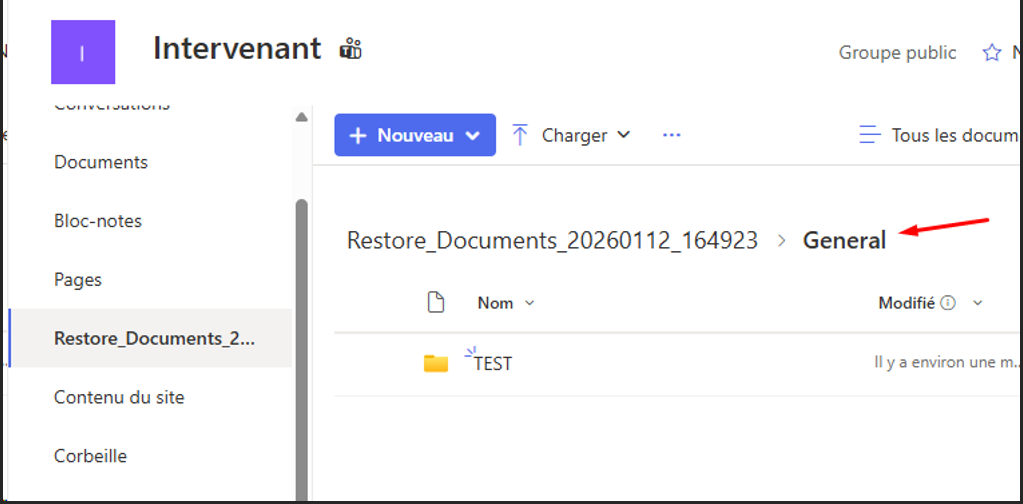
Résultat restauration SharePoint
Résultat — Dossier TEST restauré et accessible dans la bibliothèque SharePoint

Je vérifie côté SharePoint que le dossier restauré est bien présent dans la bibliothèque de documents.

Le dossier TEST apparaît dans le dossier de restauration, confirmant que l'opération s'est déroulée avec succès et que les données sont intactes.

Bilan des tests de restauration
Les deux scénarios — OneDrive et SharePoint — ont été validés avec succès. La solution Active Backup for Microsoft 365 permet une restauration granulaire fiable, rapide et sans perte de données, directement depuis l'interface Synology.

V. Conclusion

Ce projet m'a permis de mettre en œuvre une solution complète de sauvegarde et de restauration d'un tenant Microsoft 365 à l'aide du NAS Synology et de l'application Active Backup for Microsoft 365.

À travers la configuration de la tâche de sauvegarde et les tests de restauration réalisés sur OneDrive et SharePoint, j'ai pu valider que la solution répond efficacement aux besoins de protection des données : restauration granulaire, conservation des autorisations, planification automatisée et politique de rétention adaptée.

Active Backup for Microsoft 365 se présente comme une alternative solide et sans coût de licence supplémentaire pour les organisations souhaitant sécuriser leur environnement cloud Microsoft 365 tout en conservant la maîtrise de leurs sauvegardes sur site.